Brukeradministrasjon
Brukeradministrasjon gir administrator mulighet for å redigere opplysningene til en bruker, samt gjøre innstillinger på vegen av brukeren og resetting av passord og endring av MFA-metode.
Slik kommer du i gang med brukeradministrasjonen
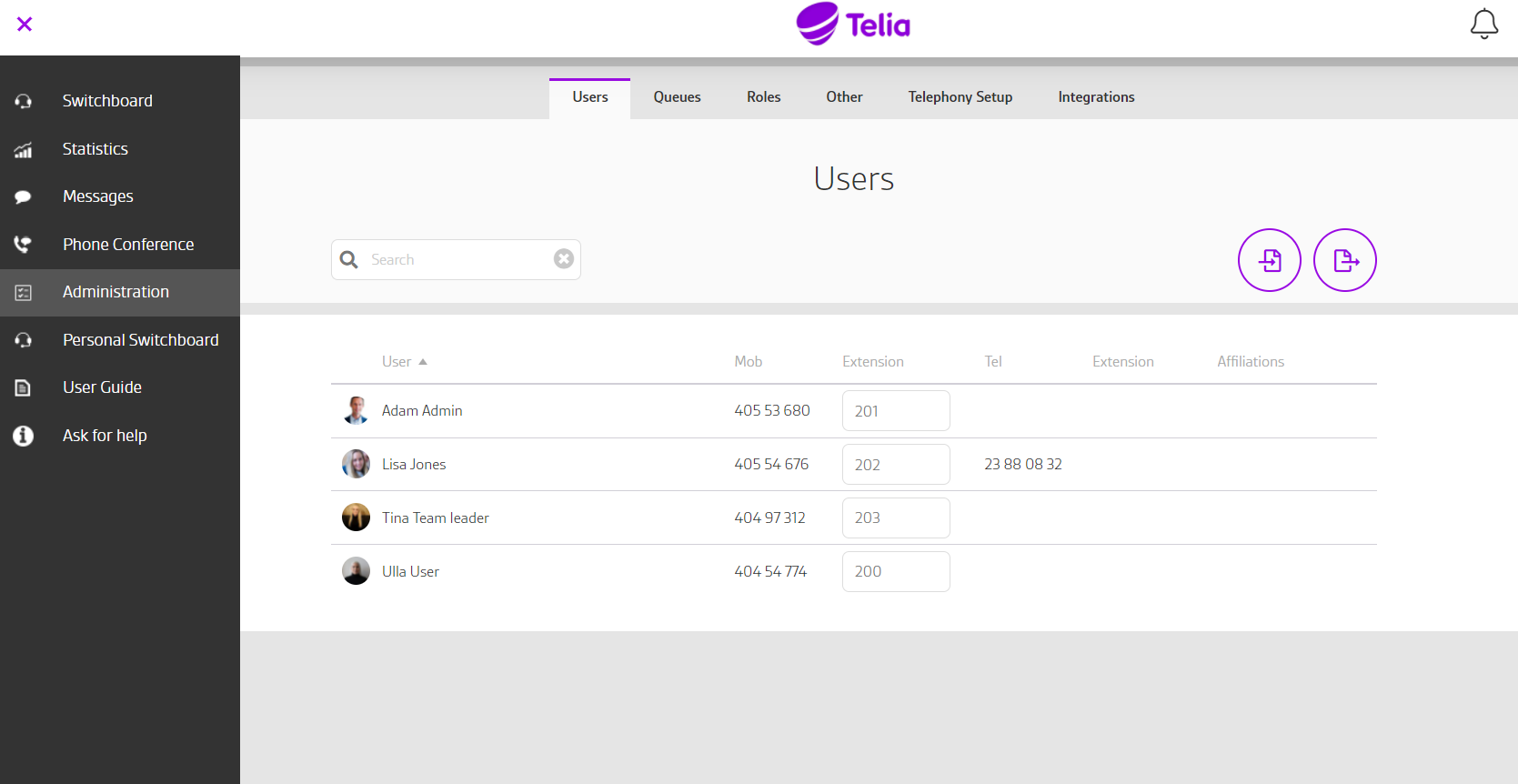
- Naviger til Administratorsiden fra hovedmenyen.
- Velg deretter "Bruker"
Brukerdetaljer
For å oppdatere medlemsdetaljer, søk etter bruker eller klikk på en hvilken som helst bruker for å redigere medlemsdetaljene. Administrator kan redigere:
- Profilbilde.
- Skjule kontakten fra bedriftskatalogen.
- Oppdatere hvilken som helst detalj på kontaktkortet som:
- Fornavn
- Etternavn
- Stilling
- Avdeling
- E-post
- Rolle
- 2 egendefinerte felt
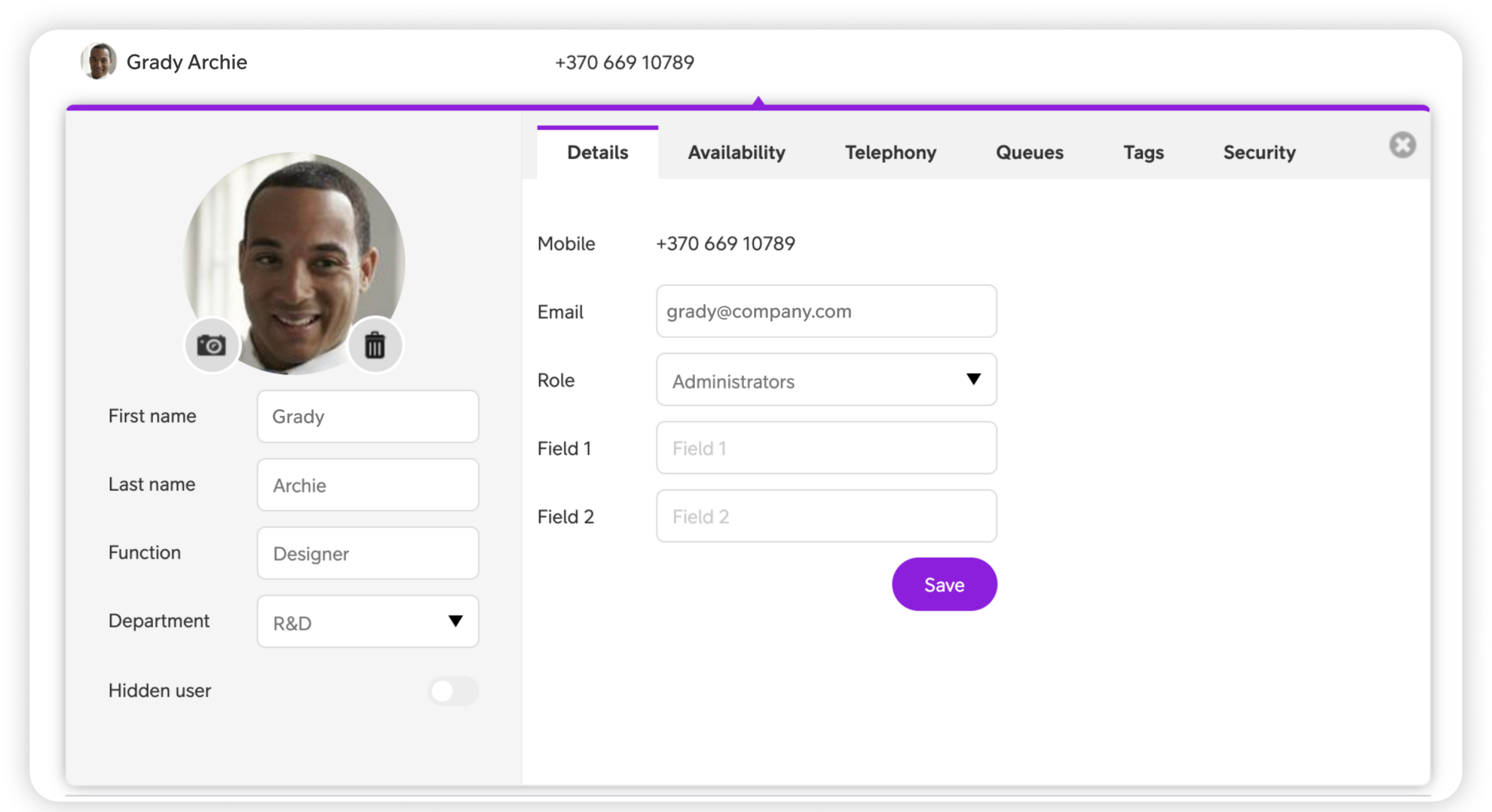
Telefonnummer kan ikke redigeres. Det defineres når brukeren opprettes.
Tilgjengelighet
Administrator kan endre brukerens tilgjengelighet på tilnærmet samme nivå som brukeren selv kan gjøre i Min Profil. Administrator har dermed svært gode forutsetninger for å drive brukerstøtte overfor egne ansatte ved behov.
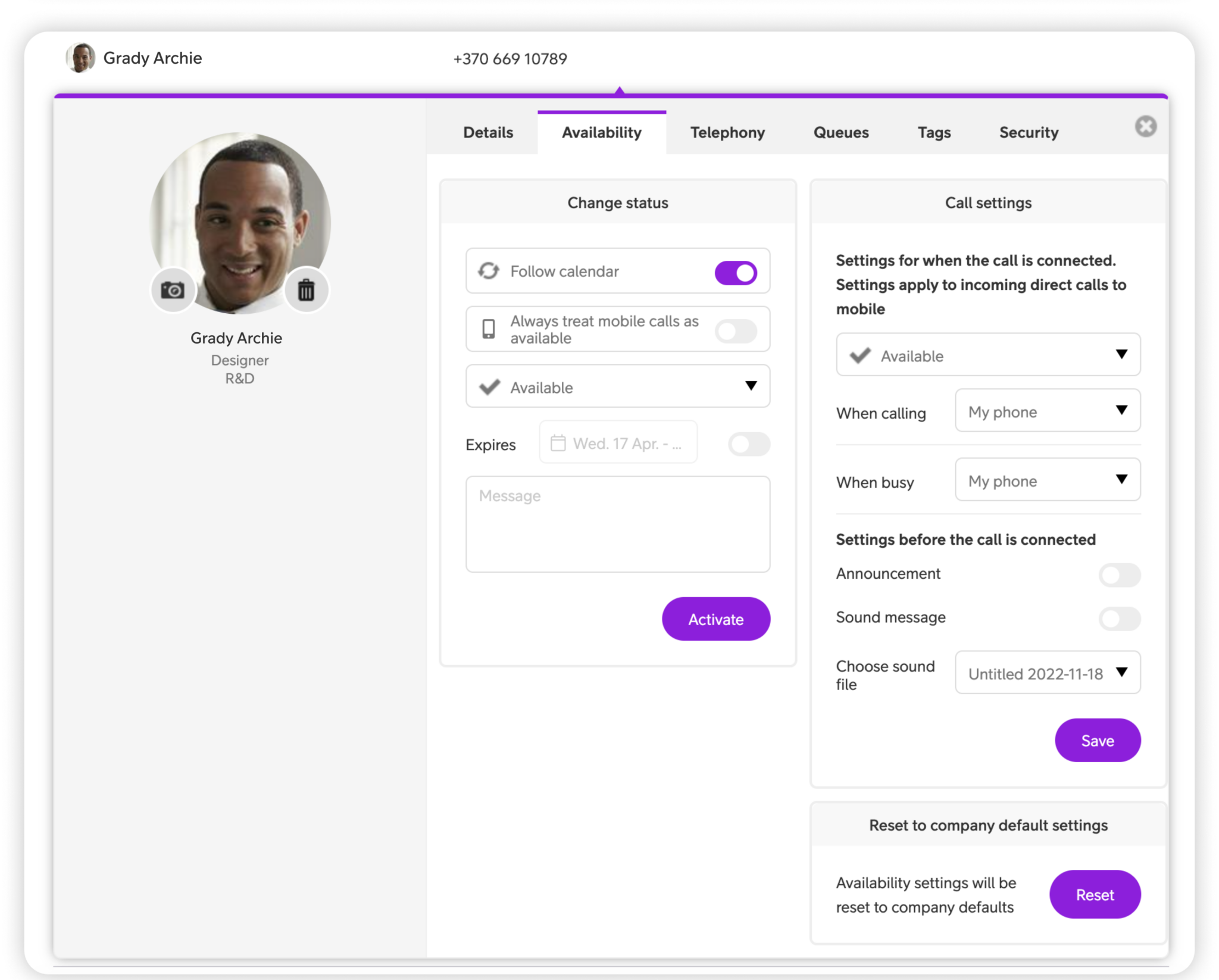
Følgende funksjonsområder kan redigeres for en bruker:
- Generelle innstillinger som kobling av tilgjengelighet mot kalenderoppføringer, definere om mobilen skal være unntatt en slik kalenderkobling og definere ringetid (i sekunder) før fraværsinnstillingene trer i kraft
- Endre til tilgjengelighet, med eller uten utløpstid og statusmelding. Les mer om tilgjengelighet her
- Foreta samtaleinnstillinger ved innkommende anrop med detaljer for viderekobling per fraværstype, automatisk eller egendefinert fraværsmelding
- Knytte tilgjengelighetsstatuser til atuomatisk utlogging fra kø.
Telefoni
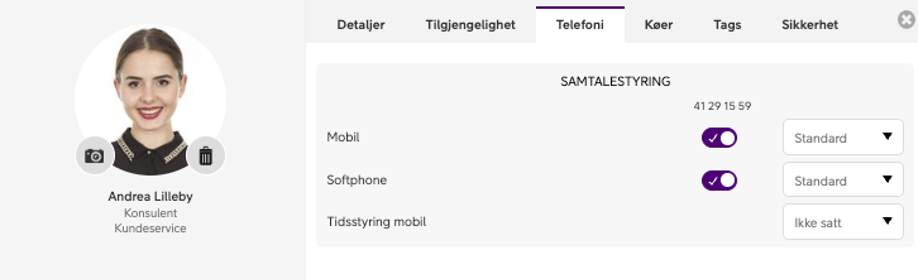
Under «Telefoni» kan administrator styre brukerens valg for Samtalestyring og visningsnummer.
Køer
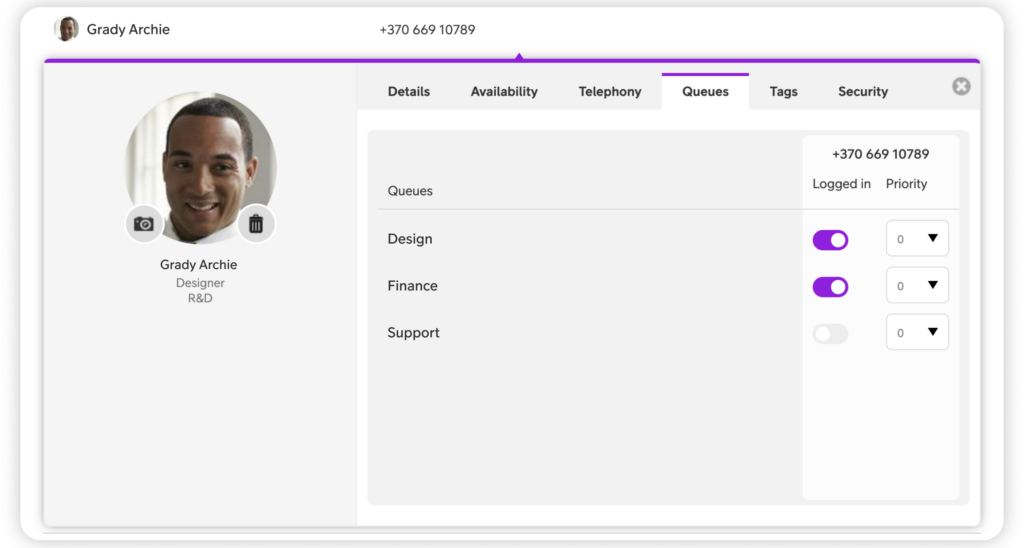
Køer lar administrator styre innlogging i kø og agentpriorotet i køen for brukerens kømedlemskap.
Tags
Tags, eller «etiketter», kan tildeles bruker av administrator. Dette er søkbare ord eller fraser som ikke er synlige, men som får treff ved søk i bedriftskatalogen. Med merker kan du legge til et hvilket som helst antall merker (ferdigheter/evner) til brukeren, som kan brukes til å søke i bedriftskatalogen og vises på kontaktkortet.
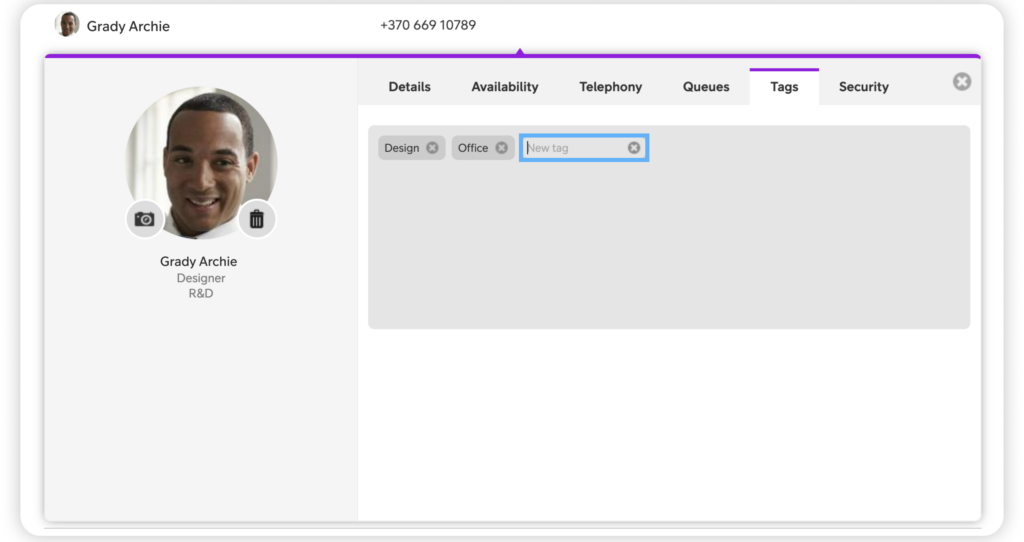
Ønskes synlighet i bedriftskatalogen, kan de to ekstra datafeltene på brukerdetaljer benyttes.
Sikkerhet
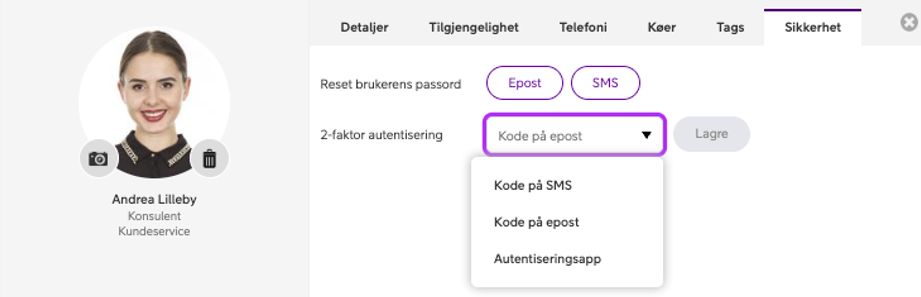
Administrator kan resette en brukers passord til e-post eller SMS. Bruker vil motta en nytt passord på e-post/SMS. Brukere som ikke har mobilnummer i løsningen må ha e-postadresse registrert for å kunne motta passord. Brukeren kan også initiere passordendring fra innloggingsbildet Til Telia Smart Connect på alle enheter.
Tofaktorautentisering er obligatorisk for alle brukere i Telia Smart Connect. Administrator kan endre tofaktor-metode ved å velge enten e-post, SMS eller autentiseringsapp og lagre.